Selamat datang kembali di Tips dan Trik Microsoft Word: Cara Membuat QR Code dan Menyisipkan QR Code di Word. QR code, atau “Quick Response code“, adalah metode yang sangat berguna untuk menyimpan informasi dalam bentuk kode dua dimensi yang dapat dengan cepat diakses oleh perangkat mobile atau kamera. QR code dapat digunakan untuk berbagai tujuan, termasuk mengarahkan pengguna ke situs web, menyimpan kontak, atau menyematkan teks panjang dalam kode singkat. Pada Tips dan Trik Microsoft Word ini, saya akan berusama menjelaskan Cara Membuat QR Code dan Menyisipkan QR Code di Word.
QR Code (Quick Response Code) adalah suatu jenis kode matriks atau kode batang dua dimensi yang dikembangkan oleh Denso Wave dan diluncurkan pada tahun 1994. Jika dibandingkan dengan barcode (satu dimensi), QR Code mampu menyimpan data yang lebih besar.
Mengapa Perlu Menggunakan QR Code di Word
Sebelum kita masuk ke langkah-langkahnya, mari kita bahas mengapa QR code dapat menjadi alat yang berguna dalam dokumen Word kita:
- Akses Cepat ke Informasi
QR code memungkinkan pembaca untuk dengan cepat mengakses informasi tambahan tanpa harus mengetik ulang atau mencari di internet. - Efisiensi
QR code dapat menghemat ruang dalam dokumen kita, karena kita hanya perlu menyematkannya sebagai gambar kecil yang dapat discan oleh perangkat mobile. - Kemudahan
Membuat QR code adalah cara yang cepat dan mudah untuk menggantikan teks panjang dengan kode yang dapat di-scan. - Fleksibilitas
Kita dapat menggunakan QR code di berbagai jenis dokumen, termasuk brosur, kartu nama, pamflet, atau bahkan tugas kuliah atau tugas sekolah.
Setelah kita paham Mengapa Perlu Menggunakan QR Code di Word, sekarang saatnya kita mempraktekkan bagaimana Cara Membuat QR Code dan Menyisipkan QR Code di Word. Secara default MS Word tidak menyediakan fasilitas untuk membuat QR Code, untuk itu kita perlu menambahkan Add-Ins. Salah satu Add-Ins yang dapat kita gunakan adalah QR4Office.
Cara Install Add-Ins QR4Office
Untuk menginstall Add-ins QR4Office kita membutuhkan koneksi internet. Jika semua sudah siap, mari kita mulai menginstall Add-ins QR4Office:
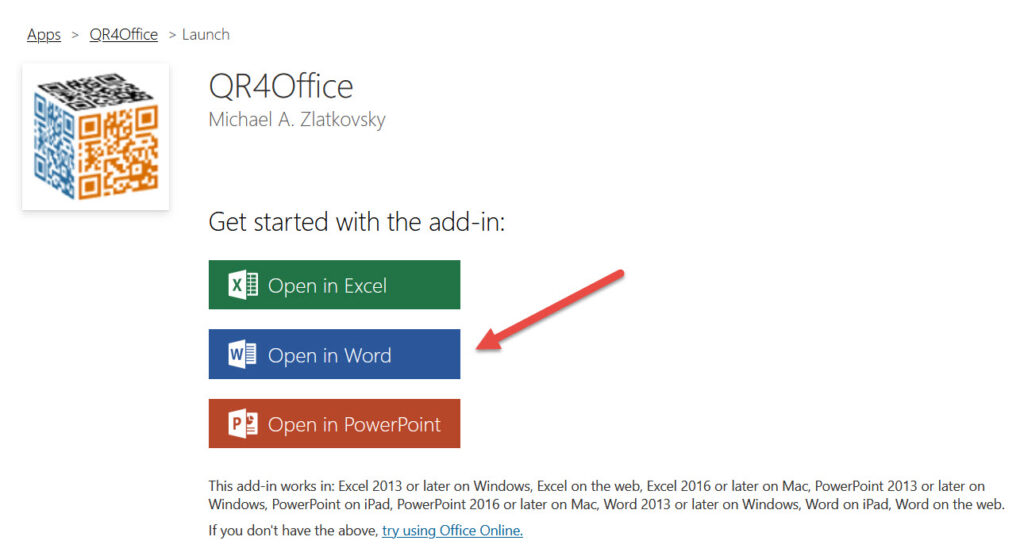
Pertama, Buka web browser dan klik Link QR4Office DI SINI. dan jika halaman sudah muncul, klik tombol Open In Word seperti pada gambar berikut ini:
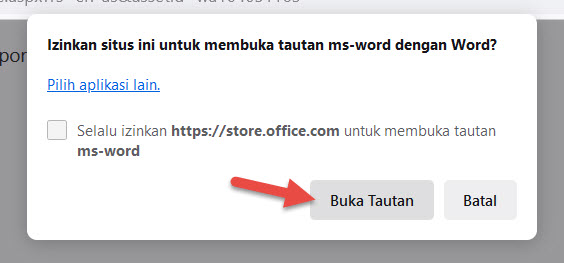
Kedua, jika muncul permohonan izin akses pilih atau klik tombol buka tautan, seperti pada gambar berikut ini:
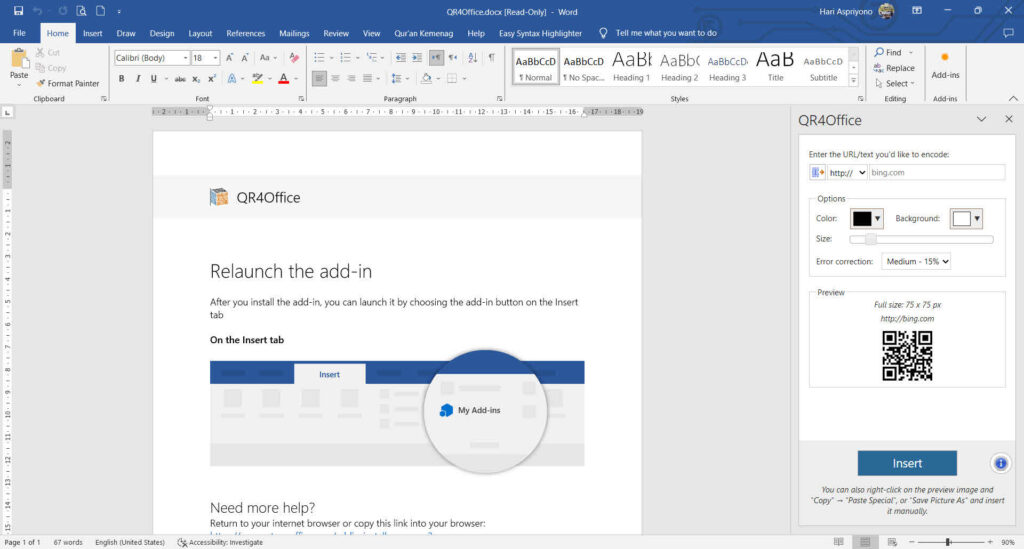
Jika QR4Office berhasil diinstall, maka akan tampil pada Microsoft Word seperti pada gambar berikut:
Selanjutnya kita dapat membuka dokumen kita dan membuat QR Code dan menyisipkan pada dokumen.
Cara Membuat QR Code dan Menyisipkan QR Code di Word
Langkah 1: Buka Dokumen Microsoft Word
Pertama, buka dokumen Microsoft Word yang ingin kita tambahi dengan QR code. Pastikan kita telah menulis atau menyalin teks yang ingin diubah menjadi QR code.
Langkah 2: Sisipkan QR Code
- Pilih tempat pada dokumen kita di mana kita ingin menyisipkan QR code. Biasanya, tempat yang cocok adalah di sebelah teks yang sesuai atau di akhir dokumen jika kita ingin menambahkan QR code sebagai lampiran.
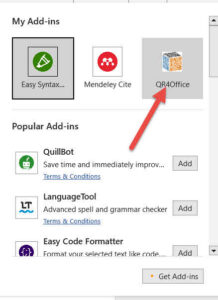
- Klik tab Insert > My Add-ins > QR4Office, jika tidak menemukan My Add-ins di tab Insert, coba dari Tab Home kemudian ke bagian atas paling kanan ada Add-ins.
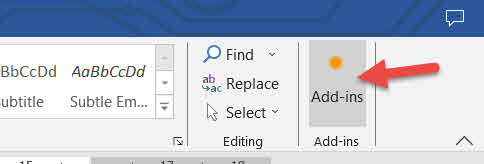
- Klik pada QR4Office
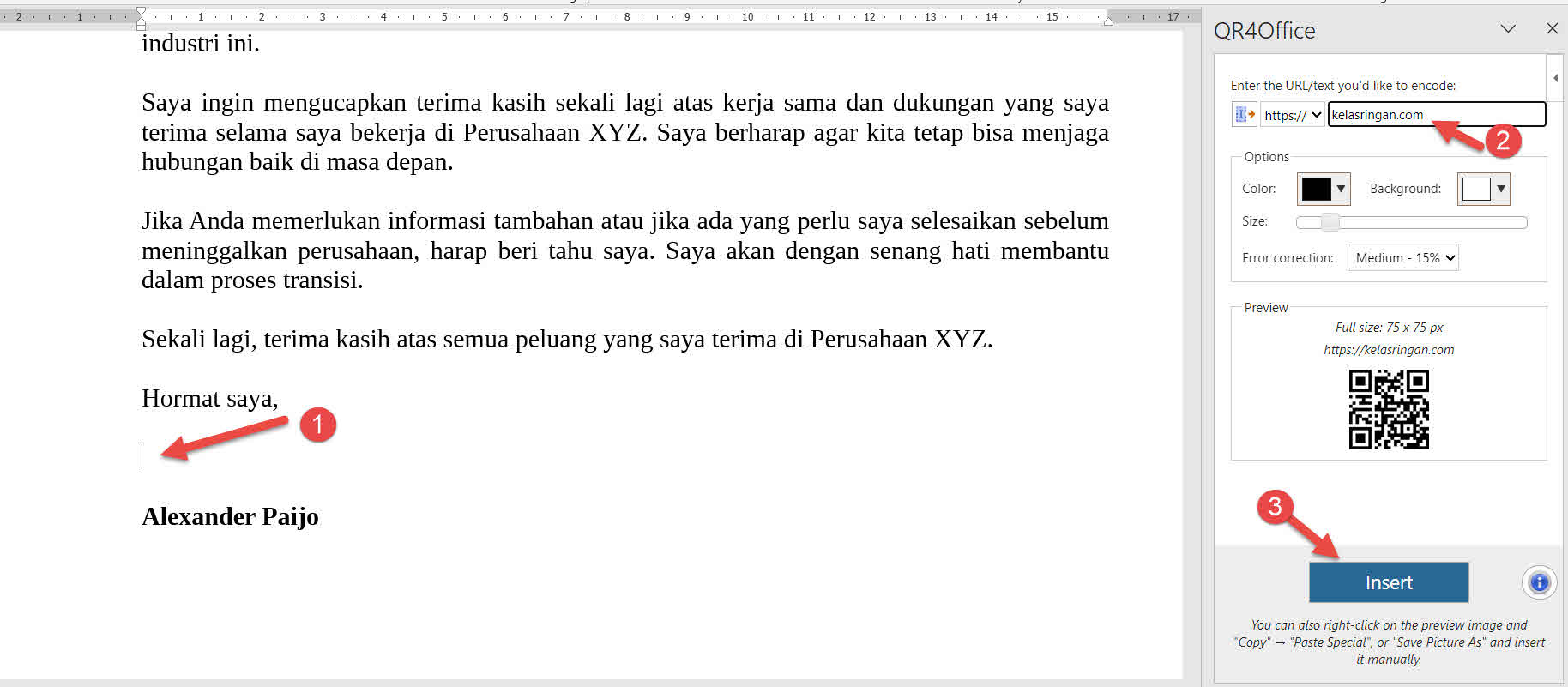
- Selanjutnya pastikan kursor berada pada tempat dimana kita akan menyisipkan QR Code, kemudian buat teks atau url untuk dijadikan QR Code, setelah semuanya sesuai klik tombol Insert.
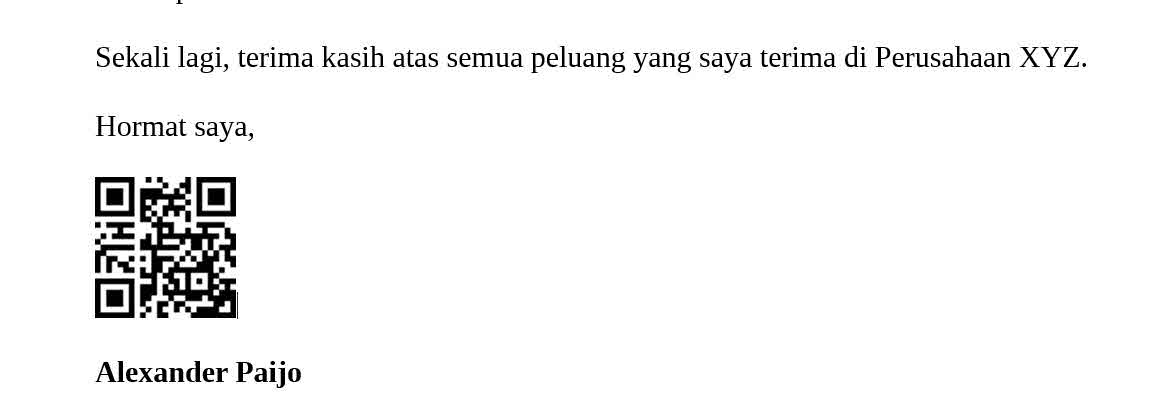
- Hasilnya terlihat seperti pada gambar berikut ini:
Cara Menggunakan QR Code
Orang yang membaca dokumen kita dapat menggunakan perangkat mobile mereka (smartphone atau tablet) untuk memindai QR code yang kita sisipkan. Mereka hanya perlu membuka aplikasi pemindai QR code, mengarahkan kamera perangkat mereka ke QR code, dan aplikasi akan mengurai kode tersebut. QR code akan mengarahkan mereka ke teks atau informasi yang telah kita sisipkan sebelumnya.
Dengan ini, kita telah mempelajari Cara Membuat QR Code dan Menyisipkan QR Code di Word. Ini adalah alat yang berguna untuk membuat dokumen kita lebih interaktif dan efisien, dan dapat digunakan dalam berbagai konteks, baik untuk tujuan bisnis maupun pribadi.